Ghid de utilizare
1. Navigarea între pagini
Bara de navigație cuprinde cele patru secțiuni: Acasă, Dicționar, Studii, Ghid de utilizare.
Sub Dicționar, meniul secundar oferă acces la Prefață (inclusiv lista de abrevieri) și Articole.

2. Pagina Dicționar
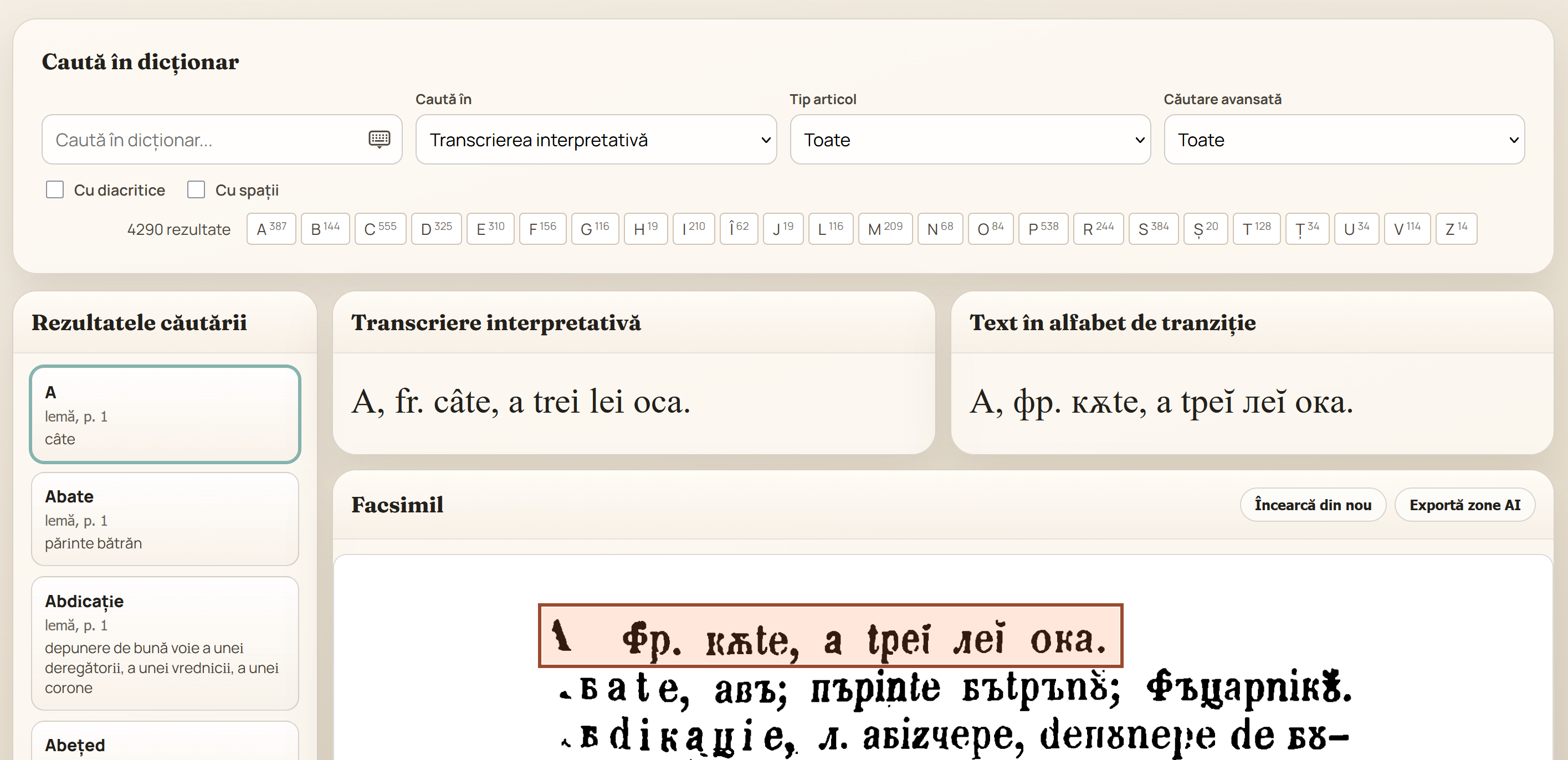
Pagina Dicționar este împărțită în două zone: în partea de sus se află câmpul de căutare și filtrele, iar dedesubt se afișează rezultatele și articolul selectat (transcriere interpretativă, text în alfabet de tranziție și facsimilul paginii originale).
2.1. Câmpul de căutare
Tastați un cuvânt sau o secvență de litere în câmpul „Caută în dicționar...”. Rezultatele se actualizează pe măsură ce tastați. Căutarea este insensibilă la majuscule și, în mod implicit, ignoră diacriticele și spațiile.
2.2. Tastatura virtuală (alfabet de tranziție)
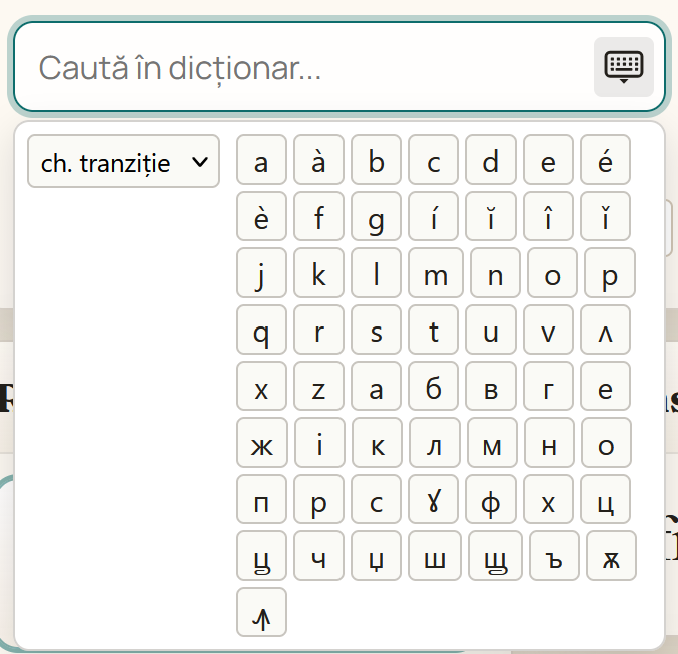
Pentru a introduce caractere care nu există pe tastatura obișnuită (de exemplu literele alfabetului de tranziție: ꙋ, ѣ, џ, ꚏ ș.a.), apăsați butonul în formă de tastatură din dreapta câmpului de căutare. Se va deschide o bară cu tastele speciale; selectorul lat. / ch. tranziție comută între cele două alfabete disponibile.
2.3. Filtre și opțiuni
Sub câmpul de căutare se află mai multe controale:
- Caută în — alegeți alfabetul în care se face căutarea: Alfabet latin (transcrierea interpretativă) sau Alfabet de tranziție (textul original).
- Tip articol — filtrează rezultatele după tip: Lemă (cuvântul-titlu) sau Variantă (forme trimise la lemă).
- Căutare avansată — restrânge căutarea la un câmp anume al articolului: definiție analitică, definiție sinonimică, definiție antonimică, trimitere, îmbinare, etimologie sau titlu.
- Cu diacritice — dacă este bifat, căutarea ține cont de diacritice (de ex. ă, â, î, ț). Implicit este nebifat.
- Cu spații — dacă este bifat, căutarea ține cont de spații. Implicit este nebifat, pentru a permite găsirea expresiilor fără a fi necesar să introduceți spațiile exacte.

2.4. Bara alfabetică
În dreapta numărului de rezultate se află o bară cu literele alfabetului. Apăsați pe o literă pentru a afișa numai cuvintele-titlu care încep cu acea literă. Click pe litera selectată anulează filtrul.

2.5. Lista rezultatelor
Rezultatele apar în panoul din stânga. Fiecare rând conține cuvântul-titlu și o scurtă previzualizare a textului. Apăsați pe un rezultat pentru a-l deschide în panourile din dreapta. Dacă rezultatele depășesc o pagină, în partea de jos a listei se afișează un control de paginare.
2.6. Articolul: transcriere, alfabet de tranziție, facsimil
După selectarea unui rezultat, în partea dreaptă se afișează:
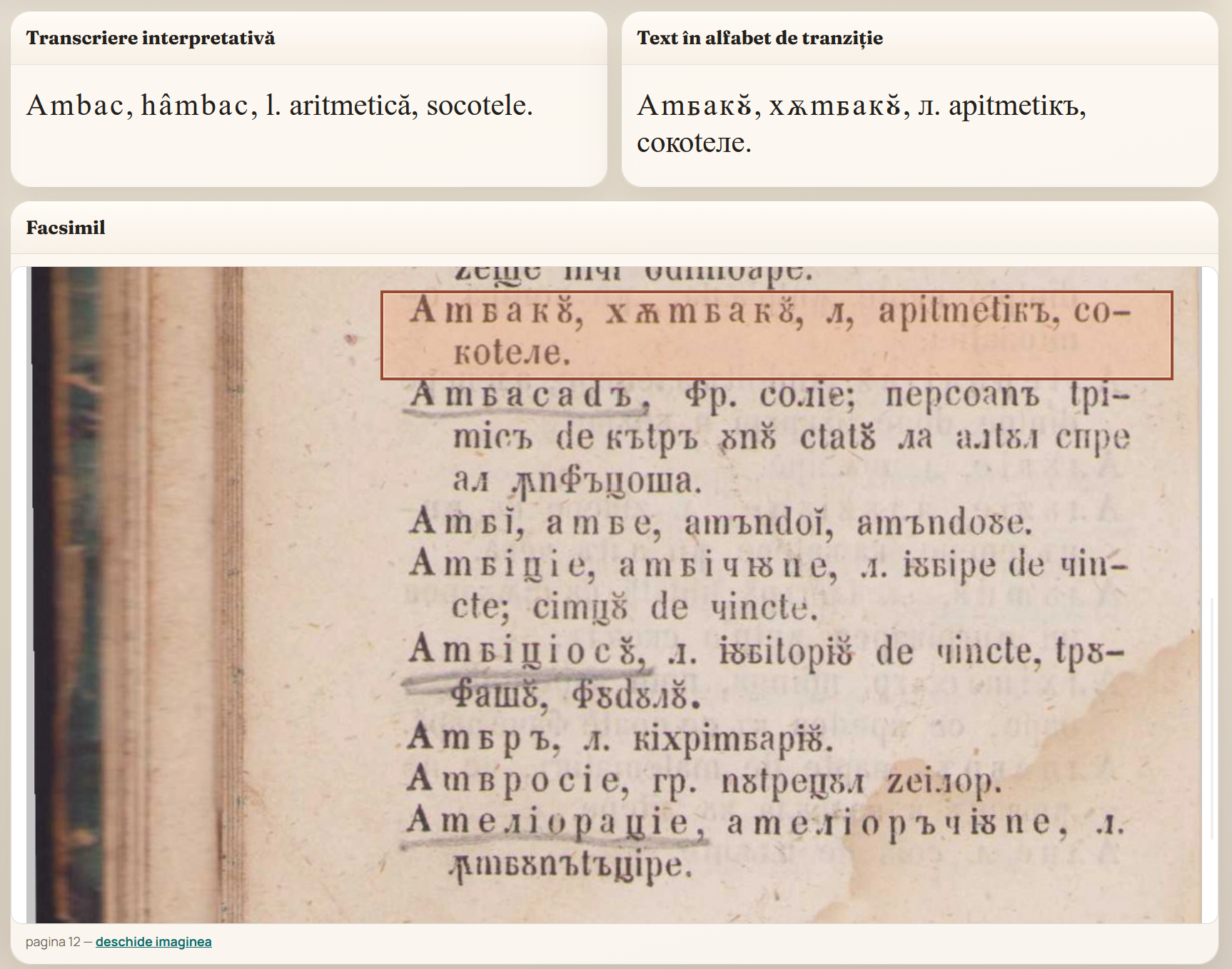
- Alfabet latin — transcrierea interpretativă a articolului, lizibilă pentru cititorul de astăzi.
- Alfabet de tranziție — textul așa cum apare în original, cu literele specifice tipăriturii din 1851.
- Facsimilul — imaginea paginii din care provine articolul. Zona articolului selectat este evidențiată pe imagine (dacă pentru articolul respectiv au fost trasate coordonate).
2.7. Norul cu fulger: intervenții editoriale
Norul cu fulger deasupra unui cuvânt semnalează o intervenție editorială: în textul afișat a fost corectată o formă din tipăritura originală sau a fost completat un fragment lipsă. Nu este un avertisment de eroare a site-ului.
Așezați cursorul pe cuvânt sau atingeți-l pe telefon pentru a deschide nota. Pentru o corectură, nota arată forma din original; pentru o completare, indică „inserție editorială”. Din tastatură, folosiți Tab pentru a ajunge la cuvânt și Escape pentru a închide nota.
Exemplu demonstrativ: cuvânt.
3. Sfaturi de căutare
- Pentru a găsi rapid un cuvânt al cărui titlu îl știți aproximativ, lăsați nebifate opțiunile Cu diacritice și Cu spații și tastați doar literele de bază.
- Dacă vreți să găsiți toate articolele care folosesc un cuvânt anume în definiție, setați Căutare avansată pe Definiție analitică (sau sinonimică, antonimică).
- Pentru cuvinte de o anumită origine, alegeți Etimologie și tastați marca (de ex. fr., it., gr.).
- Bara alfabetică este utilă pentru a vedea toate cuvintele care încep cu o literă, fără a tasta nimic.
- Dacă vreți să căutați direct în alfabetul de tranziție dar nu aveți tastatura instalată, folosiți butonul Tastatură virtuală.